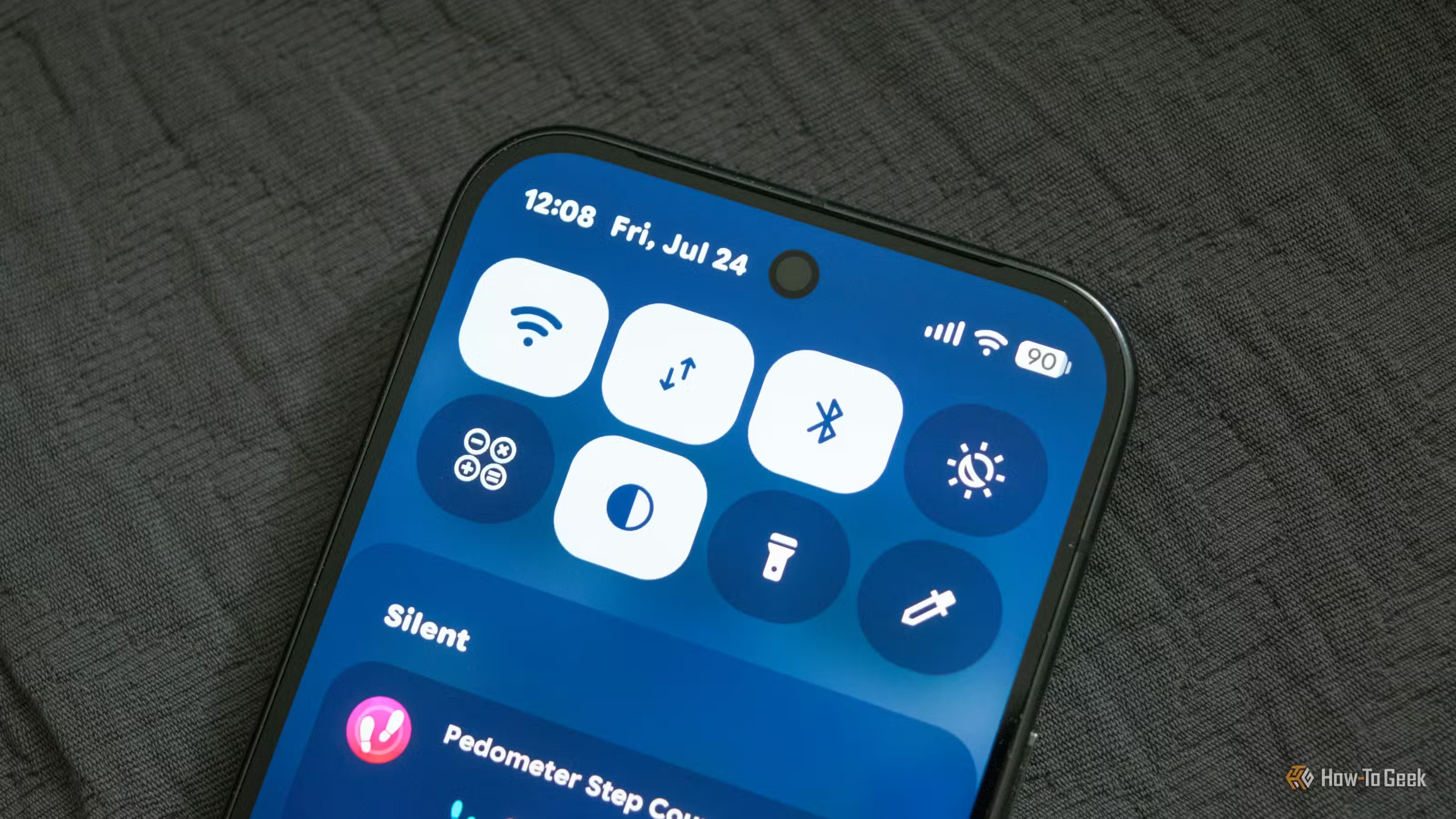
Панель быстрых настроек Android — это не только Wi-Fi, фонарик, мобильный интернет и регулировка яркости. В ней есть и менее очевидные переключатели, которые помогают быстрее выполнять повседневные задачи, контролировать конфиденциальность и управлять устройствами умного дома.
Многие пользователи годами пользуются одними и теми же кнопками, даже не заглядывая в меню редактирования панели. Между тем некоторые дополнительные плитки позволяют обходиться без запуска отдельных приложений и лишних переходов по меню.
Чтобы добавить нужную функцию, проведите пальцем вниз от верхнего края экрана, откройте редактирование быстрых настроек — обычно для этого используется значок карандаша — и перетащите подходящую плитку в панель. Названия и расположение элементов зависят от производителя смартфона и версии Android. Некоторые функции доступны не на всех устройствах.
1. Сканер QR-кодов
Сканируйте коды без лишних действий
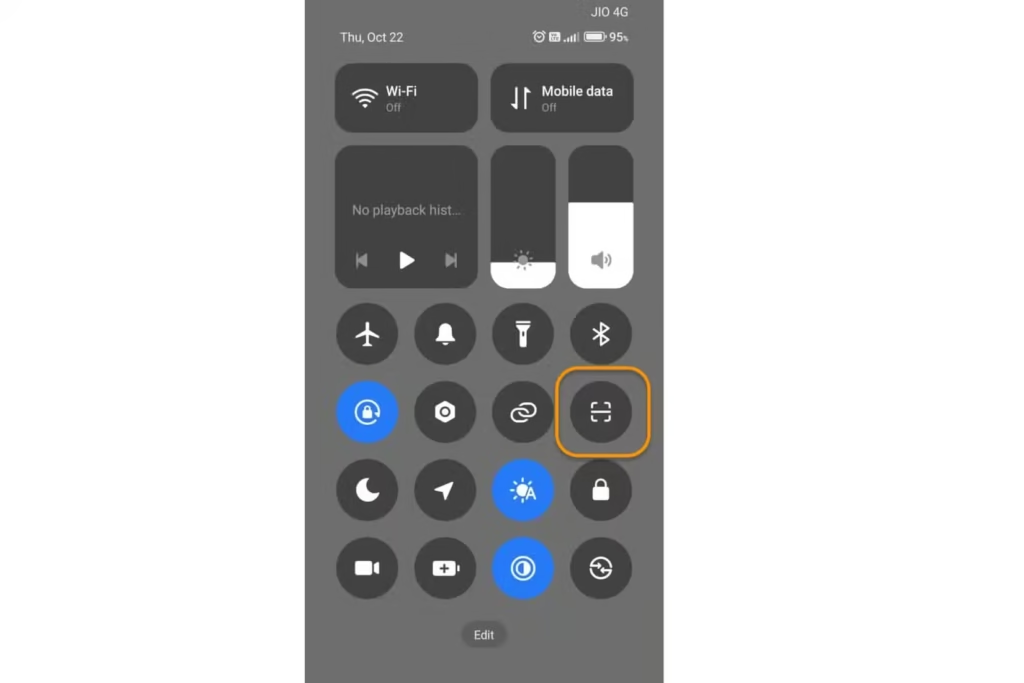
QR-коды встречаются повсюду: в меню ресторанов, на упаковках товаров, в магазинах и при подключении к беспроводным сетям. Обычно для их сканирования достаточно открыть камеру и навести её на код. Но если делать это регулярно, отдельная плитка в быстрых настройках может сэкономить несколько действий.
При наличии функции QR Scanner можно запустить сканирование одним нажатием. После распознавания кода смартфон предложит открыть ссылку, подключиться к сети Wi-Fi или сохранить контакт — в зависимости от содержимого QR-кода.
Это особенно удобно, когда нужно быстро отсканировать код на кассе или открыть цифровое меню. Не придётся сначала искать приложение камеры и проверять, правильно ли оно распознало изображение.
Впрочем, отдельный переключатель есть не на каждом смартфоне. Если его нет в редакторе панели, можно использовать встроенный сканер QR-кодов в приложении камеры.
2. Режим концентрации
Отключите отвлекающие приложения на время работы
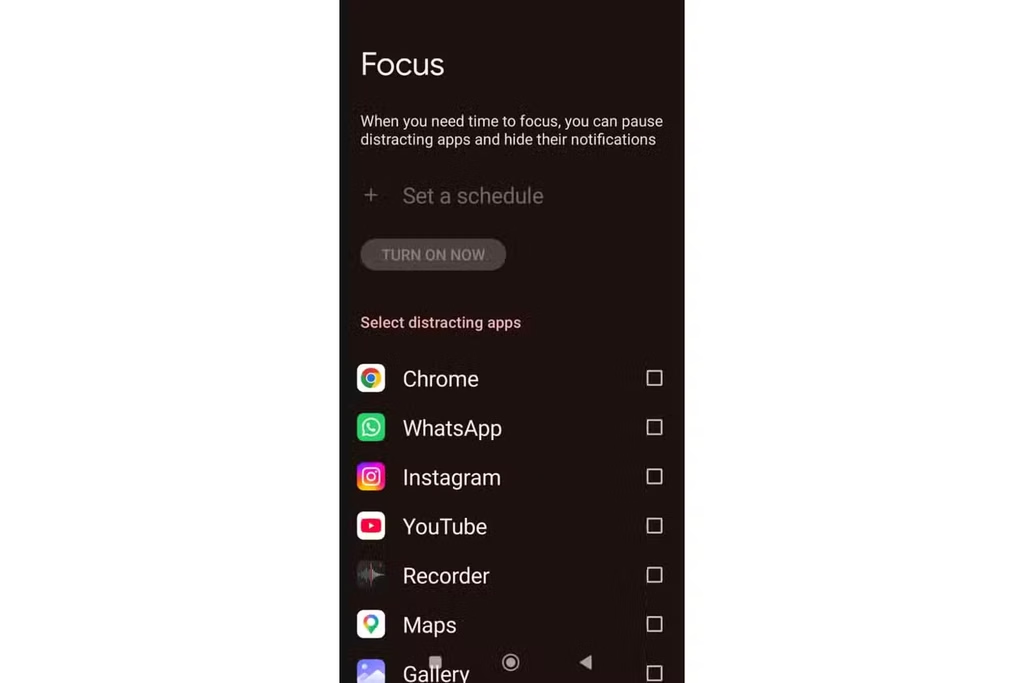
Социальные сети, новостные приложения и мобильные игры легко отвлекают от важных дел. В Android для этого предусмотрен Focus Mode — режим концентрации, входящий в набор инструментов «Цифровое благополучие».
Он позволяет временно приостанавливать выбранные приложения. Пока режим активен, такие приложения ограничиваются в работе, а их уведомления не отвлекают пользователя.
Сначала необходимо настроить Focus Mode в разделе «Цифровое благополучие» в параметрах смартфона: выбрать приложения, которые мешают сосредоточиться, и при необходимости задать расписание. Если устройство поддерживает соответствующую плитку, её можно добавить в быстрые настройки.
После этого режим получится включать одним нажатием, когда нужно поработать, почитать книгу или просто отдохнуть от постоянных уведомлений.
Можно также настроить автоматическое включение в определённые часы. Это удобно, если вы хотите регулярно выделять время для работы без социальных сетей и других отвлекающих приложений.
Focus Mode не заменяет режим «Не беспокоить»: он предназначен прежде всего для ограничения выбранных приложений, тогда как «Не беспокоить» управляет уведомлениями и вызовами по отдельным правилам.
3. Отключение камеры и микрофона
Ограничьте доступ приложений к датчикам одним нажатием
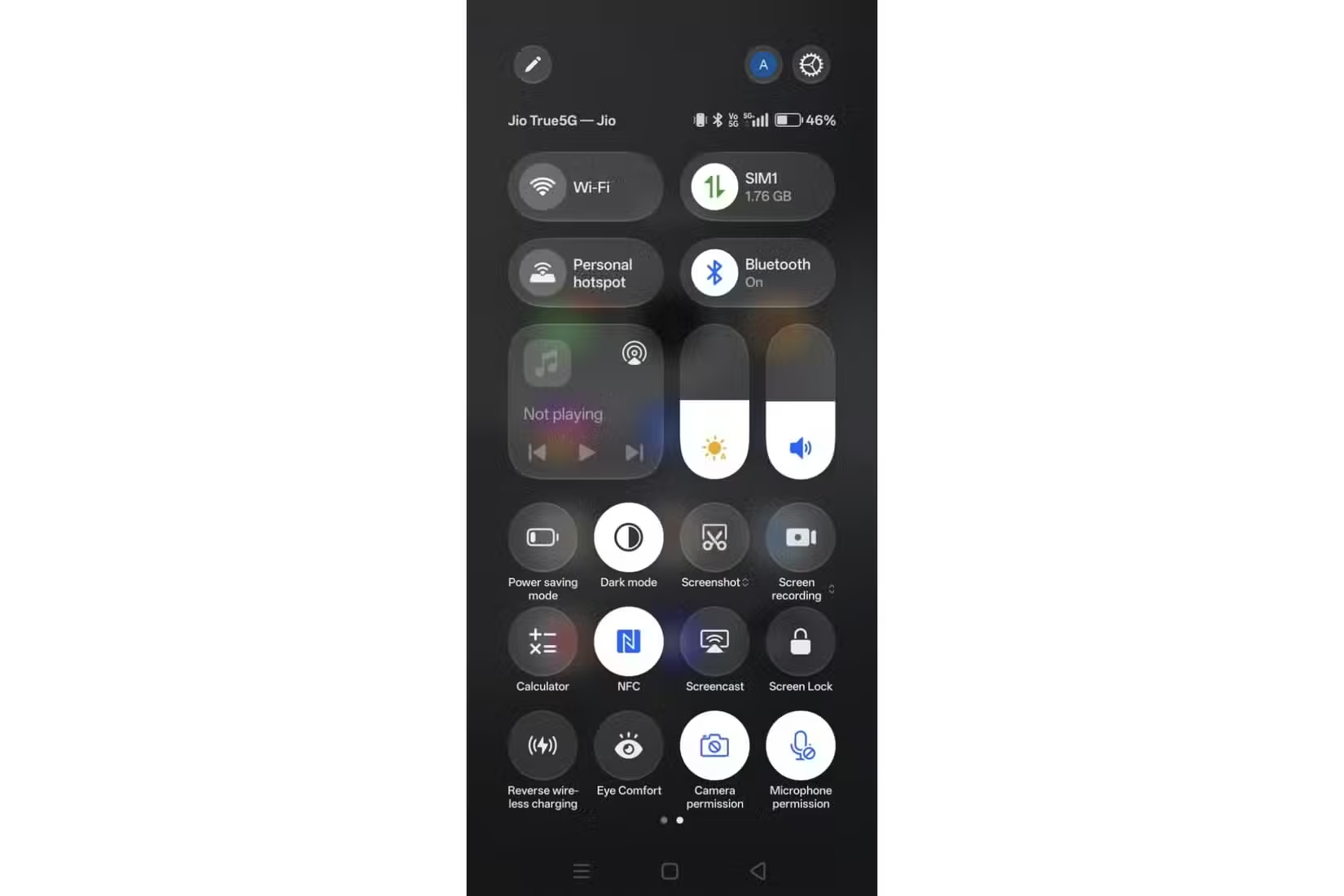
Настройки разрешений Android позволяют контролировать, какие приложения могут использовать камеру и микрофон. Но если требуется быстро запретить доступ сразу для всех приложений, удобнее воспользоваться системными переключателями.
На совместимых устройствах в панели быстрых настроек есть отдельные плитки «Доступ к камере» и «Доступ к микрофону». Отключение соответствующего переключателя блокирует использование датчика приложениями на системном уровне до повторного включения доступа.
Это полезно, когда вы не пользуетесь камерой и микрофоном или хотите временно усилить контроль над конфиденциальностью. При необходимости их можно снова включить в пару касаний.
Однако есть важный нюанс: отключение доступа затрагивает и приложения, которым эти датчики действительно нужны. Видеозвонки, запись голосовых сообщений и съёмка могут перестать работать, пока доступ не будет восстановлен.
Если нужных плиток нет, откройте редактор быстрых настроек и проверьте, доступны ли они для вашей модели смартфона. Их наличие и поведение могут зависеть от версии Android и прошивки производителя.
4. Live Caption — автоматические субтитры
Читайте речь в видео без звука
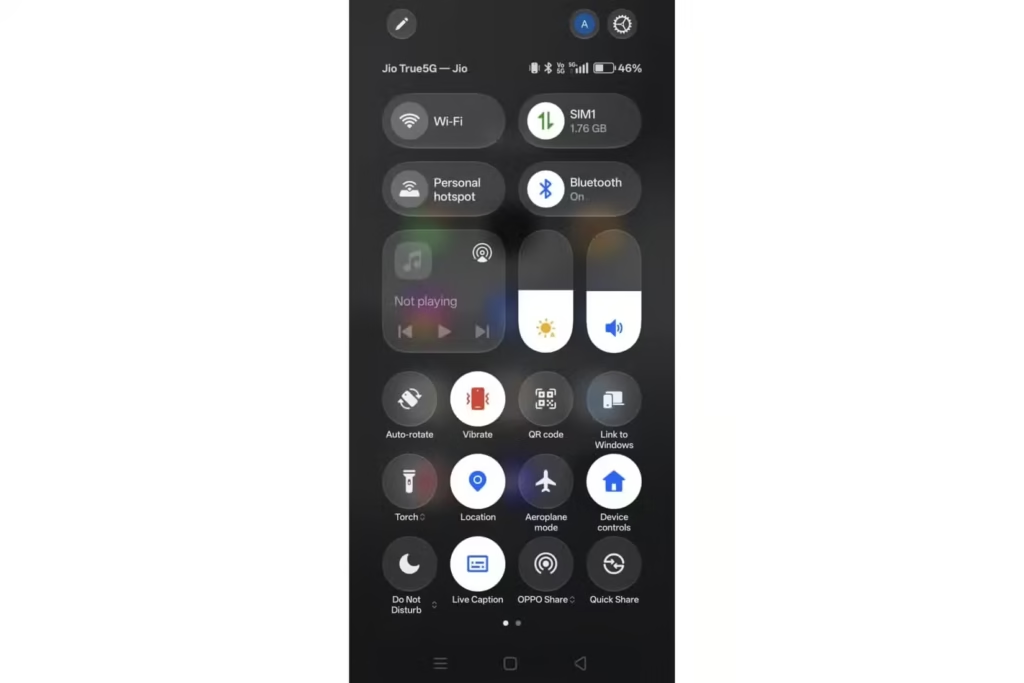
Функция Live Caption автоматически создаёт субтитры для поддерживаемого аудио, воспроизводимого на смартфоне. Она пригодится, если вы смотрите видео в общественном месте, не хотите включать звук или пытаетесь разобрать речь в ролике.
Вместо поиска субтитров в самом приложении можно включить Live Caption через быструю настройку, если такая плитка предусмотрена устройством. Система будет отображать распознанную речь на экране по мере воспроизведения аудио.
Это не универсальная замена обычным субтитрам. Поддержка языков, приложений и типов аудио зависит от устройства и версии системы, а автоматическое распознавание может допускать ошибки. Поэтому перед использованием стоит проверить, насколько хорошо функция работает с нужным языком.
Главное преимущество плитки — возможность быстро включать и отключать субтитры, не погружаясь в настройки доступности каждый раз, когда они нужны.
5. Управление устройствами умного дома
Контролируйте освещение и другие устройства прямо со смартфона
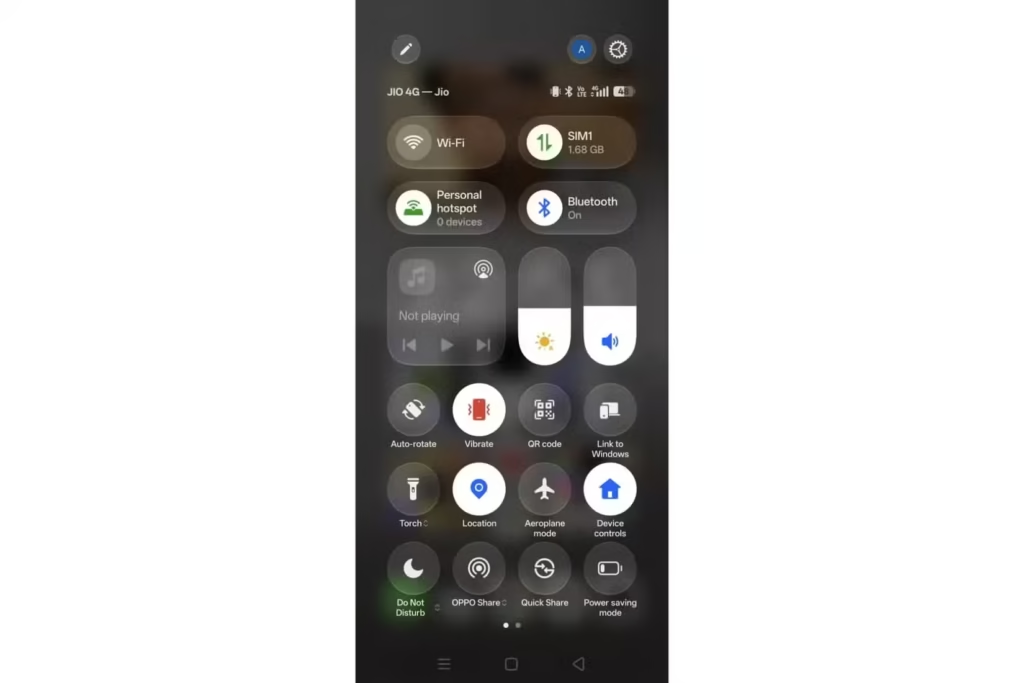
Если дома есть умные лампы, розетки, термостаты или замки, для управления ими не всегда нужно открывать отдельное приложение. В Android для этого предусмотрена функция Device Controls — управление устройствами.
После настройки она позволяет открывать панель управления совместимыми устройствами прямо из быстрых настроек. Например, можно выключить свет, изменить его яркость или перейти к управлению другим подключённым устройством.
Для работы функции сначала нужно настроить оборудование в совместимом приложении, например Google Home, и выбрать доступные элементы управления. Затем следует добавить плитку Device Controls в панель быстрых настроек, если смартфон поддерживает такую возможность.
Это особенно удобно для простых повторяющихся действий: выключить освещение перед выходом из дома, изменить яркость лампы вечером или быстро проверить доступные элементы управления без поиска нужного приложения.
Возможности зависят от используемой системы умного дома, совместимости устройств и версии Android. Если нужной плитки нет, стоит проверить, поддерживает ли её прошивка смартфона.
Какие быстрые настройки стоит добавить в первую очередь
Все пять функций полезны в разных ситуациях. Сканер QR-кодов ускоряет повседневные действия, Focus Mode помогает меньше отвлекаться, переключатели камеры и микрофона дают дополнительный контроль над конфиденциальностью, Live Caption пригодится для просмотра видео, а Device Controls упрощает управление умным домом.
Необязательно добавлять всё сразу. Начните с двух-трёх функций, которыми действительно будете пользоваться. Панель быстрых настроек должна экономить время, а не превращаться в длинный список редко используемых переключателей.
И помните: набор плиток отличается в зависимости от производителя и версии Android. Если какой-то функции нет, это не обязательно означает, что смартфон её полностью лишён — иногда она находится в другом разделе настроек или доступна только через совместимое приложение.