
Чтобы посмотреть изображение с камеры на телевизоре через Алису, недостаточно просто подключить камеру к интернету. Она должна быть доступна в экосистеме «Дом с Алисой» или передавать видеопоток через совместимую интеграцию. Сам телевизор или подключённое к нему устройство тоже должны поддерживать просмотр камер.
Самый простой вариант — подключить камеру через приложение её производителя, если для него предусмотрена интеграция с Яндексом. Для уличных IP-камер, которые не поддерживаются напрямую, можно использовать Home Assistant и RTSP, но настройка потребует дополнительных действий.
В этой статье разберём, на каких устройствах работает просмотр камер, какие модели подходят для улицы, как подключить камеру к Алисе и что делать, если видео не появляется на экране.
На каких телевизорах Алиса показывает камеры
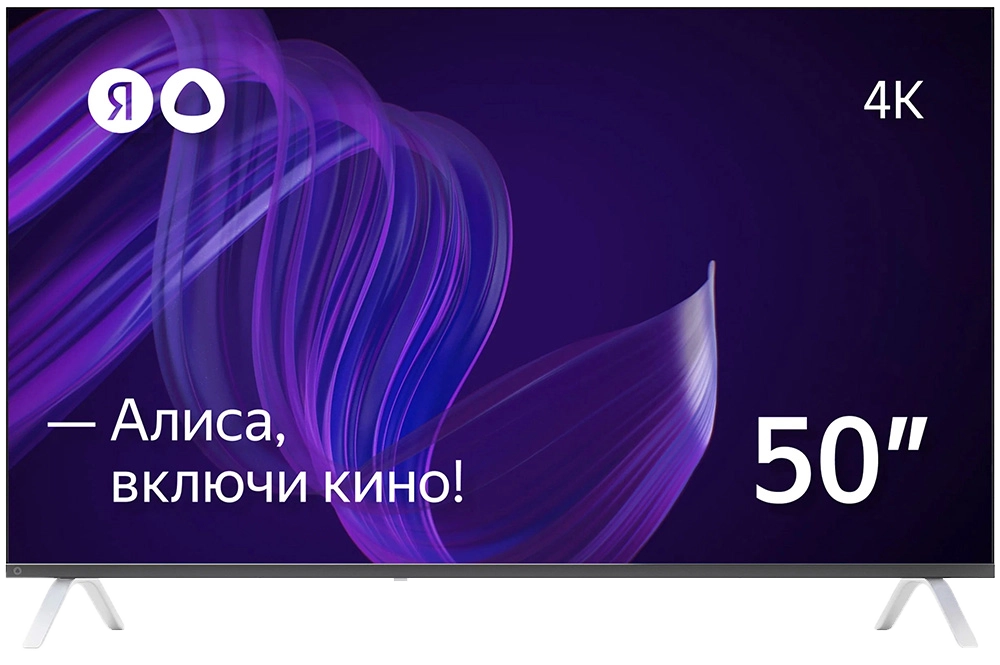
Возможность просмотра зависит от конкретного устройства. Перед подключением стоит свериться с актуальной справкой Яндекса о камерах в умном доме.
| Устройство | Камера Яндекса | Сторонняя камера |
|---|---|---|
| ТВ Станция | Да | Да, при поддержке интеграции |
| Станция Дуо Макс | Да | Да, при поддержке интеграции |
| Умный телевизор Яндекса | Да | Да, при поддержке интеграции |
| Телевизор с Модулем с Алисой | Да | Да, при поддержке интеграции |
| Телевизор со Станцией Макс через HDMI | Да | Да, при поддержке интеграции |
| Телевизор со Станцией первого поколения | Нет | Да, если поддерживается соответствующая интеграция |
| Телевизор на YaOS другого бренда | Нет | Да, если поддерживается соответствующая интеграция |
Для Модуля с Алисой модели YNDX-00251 есть отдельное условие: трансляция с камеры поддерживается начиная с прошивки 1.314.0.9.3382504143.20250915.186. Актуальную информацию следует сверять со справкой Яндекса по просмотру записей и трансляций.
Важно различать поддержку камеры Яндекса и поддержку сторонних камер. Если телевизор умеет показывать сторонние видеопотоки, это ещё не гарантирует, что на нём заработает именно камера Яндекса.
Какие команды сказать Алисе
После подключения камеры попробуйте одну из команд:
- «Алиса, покажи камеру в прихожей».
- «Алиса, включи видео из детской».
- «Алиса, видео на даче».
- «Алиса, покажи камеру в коридоре».
Если камер несколько, присвойте каждой понятное уникальное имя и укажите комнату в приложении «Дом с Алисой». Например, уличную камеру можно назвать «Камера двора» и поместить в комнату «Двор».
Если Алиса открывает не ту камеру, попробуйте изменить названия так, чтобы они не были похожи друг на друга.
Какую камеру выбрать для улицы
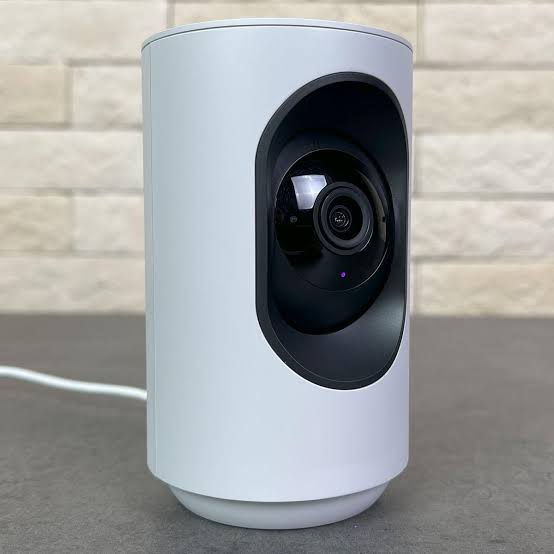
Не каждая камера умного дома подходит для наружной установки. При выборе нужно учитывать защиту от воды и пыли, рабочую температуру, питание и способ передачи видео.
| Вариант | Подходит для улицы | Как подключается к Алисе |
|---|---|---|
| Умная камера Яндекса YNDX-00582 | Нет, модель предназначена для помещений, IP20 | Напрямую через экосистему Яндекса |
| Камера другого производителя с интеграцией в «Дом с Алисой» | Зависит от модели и её защиты | Через привязку аккаунта производителя |
| IP-камера с RTSP | Да, если сама камера предназначена для улицы | Через Home Assistant и интеграцию Yandex Smart Home |
| Камеры двора на платформе «Наш дом» | Обычно это камеры жилого комплекса | Через интеграцию сервиса «Наш дом» |
Технические характеристики камеры Яндекса YNDX-00582 приведены в официальной справке.
Если камера будет находиться на улице, обращайте внимание не только на заявленную защиту корпуса, но и на допустимую температуру эксплуатации, герметичность разъёмов и условия установки блока питания. Эти параметры нужно проверять в документации конкретной модели.
Можно ли вывести на телевизор камеру двора из «Нашего дома»
Если камеры жилого комплекса доступны через платформу «Наш дом», их можно подключить к поддерживаемым устройствам Яндекса. Возможности просмотра зависят от сервиса и конкретной интеграции.
Порядок подключения домофонов и камер описан в официальной справке Яндекса.
При этом доступность трансляции не означает, что через «Дом с Алисой» можно смотреть архив записей. Возможности зависят от сервиса и конкретной интеграции.
Способ № 1. Подключение камеры через приложение производителя
Это наиболее простой способ, если ваша камера поддерживается Яндексом напрямую.
Шаг 1. Настройте камеру
Установите приложение производителя и добавьте камеру по инструкции. Убедитесь, что изображение открывается в приложении и устройство стабильно подключено к сети.
Если камера не работает даже в собственном приложении, сначала устраните эту проблему. Подключение к Алисе не исправит неисправность камеры или отсутствие доступа к видеопотоку.
Шаг 2. Привяжите аккаунт к Яндексу
- Откройте приложение «Дом с Алисой».
- Нажмите «+» и выберите добавление устройства умного дома.
- Найдите производителя камеры в списке доступных интеграций.
- Нажмите «Привязать к Яндексу».
- Авторизуйтесь в аккаунте производителя и предоставьте необходимые разрешения.
- Обновите список устройств.
Порядок подключения устройств сторонних производителей приведён в официальной справке Яндекса.
Шаг 3. Проверьте, поддерживает ли интеграция видео
Это важный момент: камера может отображаться в приложении «Дом с Алисой», но не поддерживать вывод изображения на телевизор.
Для трансляции интеграция должна передавать видеопоток с использованием соответствующего механизма. Требования описаны в официальной документации для разработчиков — Video Stream.
В документации рассматриваются требования к потоку, включая HLS, видео H.264 с разрешением не выше 1920 × 1080 и звук AAC. Перед использованием этих параметров необходимо свериться с актуальной версией спецификации и требованиями конкретной интеграции.
Поэтому перед покупкой сторонней камеры проверьте не только наличие интеграции с Яндексом, но и поддержку видеотрансляции на экраны.
Шаг 4. Дайте голосовую команду
Когда камера добавлена и видеопоток поддерживается, назовите её так, чтобы Алиса могла однозначно определить нужное устройство.
Например: «Алиса, покажи камеру двора».
Если команда не срабатывает, проверьте название камеры, назначенную комнату и поддержку видеотрансляции именно на вашем экране.
Способ № 2. Уличная IP-камера через RTSP и Home Assistant
Если ваша камера поддерживает RTSP, но не имеет подходящей интеграции с Яндексом, можно использовать Home Assistant как промежуточное звено.
Этот способ подходит для более продвинутой настройки умного дома. Он позволяет интегрировать совместимые IP-камеры, однако требует правильной настройки видеопотока и доступа к Home Assistant.
Что понадобится
- IP-камера с поддержкой RTSP.
- Установленный и настроенный Home Assistant.
- Рабочая интеграция Yandex Smart Home.
- Совместимый видеопоток.
- Настроенный доступ к Home Assistant, если интеграции требуется подключение извне локальной сети.
Возможности интеграции камеры с Яндексом описаны в документации Yaha Cloud. Перед настройкой проверьте, соответствует ли документация установленной версии интеграции.
Шаг 1. Добавьте камеру в Home Assistant
Камера должна быть добавлена в Home Assistant как сущность домена camera и поддерживать потоковое видео. Для интеграции Yandex Smart Home в документации указаны значения атрибута supported_features — 2 или 3.
Для обычной RTSP-камеры можно использовать интеграцию Generic Camera. Пример адреса потока:
rtsp://192.168.1.21:554/Это только пример: реальный адрес зависит от модели камеры, порта и пути видеопотока. Его нужно взять из настроек камеры или документации производителя.
Порядок настройки и доступные параметры приведены в официальной документации Home Assistant — Generic Camera.
Шаг 2. Настройте интеграцию Stream
Для обработки видеопотока Home Assistant может потребоваться интеграция Stream. Если в конфигурации не используется default_config:, добавьте соответствующую настройку в configuration.yaml:
stream:Перед изменением конфигурации сохраните резервную копию. После правок проверьте конфигурацию и перезапустите Home Assistant, если это требуется.
Шаг 3. Проверьте кодеки и разрешение
Для совместимости с видеотрансляцией Яндекса необходимо учитывать параметры потока:
- Видео — H.264.
- Максимальное разрешение — 1920 × 1080.
- Аудио — AAC, если звук используется.
Ориентируйтесь на актуальные требования документации Яндекса по Video Stream и документации используемой интеграции.
Если камера передаёт видео в другом формате или с более высоким разрешением, может потребоваться изменить параметры камеры или настроить преобразование потока через go2rtc.
Не каждая камера позволяет менять кодеки, поэтому совместимость лучше проверить до покупки.
Шаг 4. Настройте доступ к Home Assistant
В зависимости от способа подключения интеграции может потребоваться внешний URL Home Assistant, доступный из сети, где работает сервис Яндекса.
В Home Assistant адрес сервера настраивается в разделе параметров сети либо через соответствующую настройку external_url. Подробности следует сверять с официальной документацией Home Assistant.
Если вы используете KeenDNS или другой способ удалённого доступа, проверьте, поддерживает ли он передачу видеопотока в нужном формате. Проблемы с проксированием или доступом извне могут приводить к чёрному экрану.
В документации интеграции Yandex Smart Home также описан параметр облачной передачи потока:
yandex_smart_home:
  settings:
    cloud_stream: true
Используйте его только в том случае, если это соответствует вашей конфигурации и документации установленной версии интеграции.
Шаг 5. Передайте камеру в Алису
После настройки камеры добавьте её в интеграцию Yandex Smart Home и убедитесь, что устройство появляется в «Доме с Алисой».
Затем проверьте голосовую команду на телевизоре или другом совместимом экране.
Почему камера не открывается на телевизоре
Если камера работает в собственном приложении, но не показывает изображение через Алису, проблема может быть связана с интеграцией, прошивкой экрана или параметрами видеопотока.
| Проблема | Что проверить |
|---|---|
| Камера не открывается даже в приложении производителя | Подключение к сети, питание камеры, настройки роутера и доступ в интернет |
| В приложении видео работает, но на Модуле с Алисой — нет | Версию прошивки Модуля; для YNDX-00251 требуется указанная выше версия или новее |
| Камера Яндекса не открывается на телевизоре с YaOS другого бренда | Поддерживается ли камера Яндекса конкретным устройством |
| Камера через Home Assistant показывает чёрный экран | Кодеки H.264/AAC, разрешение, интеграцию Stream и доступность внешнего URL |
| Алиса показывает не ту камеру | Уникальные имена устройств и назначенные комнаты |
| Видео недоступно в определённом регионе | Региональные ограничения конкретного сервиса и актуальные условия использования |
Если трансляция не работает, меняйте настройки по одному параметру и проверяйте результат. Это поможет понять, проблема в самой камере, видеопотоке или способе интеграции.
Безопасность: не открывайте RTSP в интернет
RTSP-адрес может содержать логин и пароль камеры. Не публикуйте его в открытом доступе и не отправляйте посторонним людям.
Также не стоит открывать порт камеры в интернет ради быстрой проверки. Используйте предусмотренный производителем способ удалённого доступа либо безопасную конфигурацию Home Assistant.
Если камера нужна для охраны дома, одного вывода видео на телевизор недостаточно. Для полноценной системы стоит отдельно настроить уведомления и сценарии тревоги.
Итог: какой способ выбрать
Если ваша камера поддерживает интеграцию с «Домом с Алисой» и передачу видеопотока, начните с прямого подключения через приложение производителя. Это самый простой вариант.
Если у вас уличная IP-камера с RTSP, но прямой интеграции нет, можно использовать Home Assistant и Yandex Smart Home. Однако потребуется проверить кодеки, разрешение, поддержку потокового видео и сетевой доступ.
Перед покупкой камеры обязательно проверьте три вещи: подходит ли она для улицы, поддерживается ли её видеотрансляция в Яндексе и совместим ли выбранный телевизор или экран с нужным типом камеры. Это поможет избежать ситуации, когда камера работает в своём приложении, но не выводит изображение на телевизор.